
Google ドライブで完全削除したファイルを個人アカウントで復元した|日本語の問い合わせでは出なかった「Request file recovery」の出し方と復元結果
2026-09-0913分で読める
「Google ドライブのファイルを消してしまった。ゴミ箱も空にしてしまった」。クライアントからそんな相談を受けたのが始まりです。無料の個人アカウントで、ファイルはゴミ箱にも検索にも出てこない状態でした。
私が調べた範囲では、日本語の情報は「Google Workspace の管理者なら管理コンソールから復元できる」ばかりで、個人アカウントは「基本的に無理」という論調です。AI に聞いても同じでした。それでもダメもとで公式ヘルプの「お問い合わせ」を進めたところ、使用言語を切り替えると復元リクエストを送れる画面にたどり着き、ファイルは戻ってきました。
結論から書きます。個人の Google アカウントでも、Google に復元リクエストを送ることはできます。 クライアントのケースで戻ってきましたし、この記事のために検証用アカウントで再現したところ、送信から約2分でファイルが元の場所に戻っているのを確認しました。ただし執筆時点(2026年9月)では、問い合わせフォームを日本語のまま進めるとリクエストのボタンが出ず、使用言語を English に切り替える必要がありました。
急いでいる方向けに、手順の全体像を先に書いておきます。
- ゴミ箱と検索で本当に見つからないか確認する(詳細)
- 公式ヘルプの「お問い合わせ」から、ステップ1で「ファイルが完全に削除された」を選んでステップ3まで進む(詳細)
- ステップ3で使用言語を English に切り替え、「メール」を選ぶと「Request file recovery」ボタンが出る(詳細)
- ボタンを押して再認証し、制限事項に同意してリクエストを送信する(詳細)
期限は「ゴミ箱から削除してから25日以内」と公式画面に表示されます。復元は保証されず、処理中はゴミ箱を空にしないよう案内されます。
まず確認:本当に「完全削除」か
本題に入る前に、1分だけ確認してほしいことがあります。以下に当たるなら、サポートに頼らなくても戻せる可能性があります。
- ゴミ箱に残っていないか:Google ドライブの左メニュー「ゴミ箱」を開き、対象を右クリック →「復元」。ゴミ箱に入れてから 30日間 はここに残ります。フォルダごと削除した場合、ゴミ箱にはフォルダと中身のファイルが別々に並び、「元の場所」列に親フォルダ名が出ます。
- 共有ファイルではないか:他の人がオーナーのファイルは、自分が削除しても相手のドライブには残っていることがあります。オーナーにファイルの有無を確認し、必要なら再共有を依頼してください。
- 検索条件で漏れていないか:ドライブの検索窓で、ファイル名の一部や「種類」で絞り込んでみてください。フォルダ移動しただけで見失っているケースは意外と多いです。
- パソコン版 Google ドライブ(Google Drive for desktop)を使っている場合:ローカル側のゴミ箱(Windows のごみ箱、Mac のゴミ箱)に残っていることがあります。
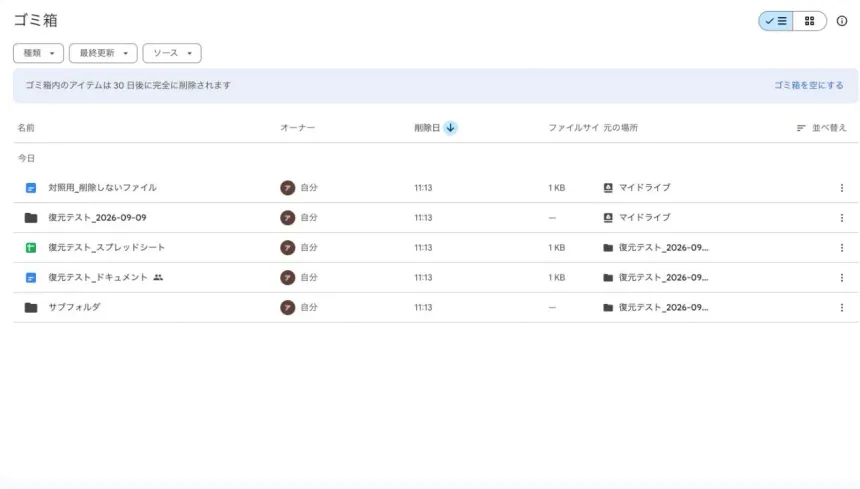
ゴミ箱を空にした、または「完全に削除」を押した場合は、次の手順へ進んでください。完全削除したファイルの URL を直接開くと「リクエストしたファイルは削除されています」と表示され、今回の検証では共有していた相手の「共有アイテム」からも消えていました。
日本語の問い合わせでは詰んだ
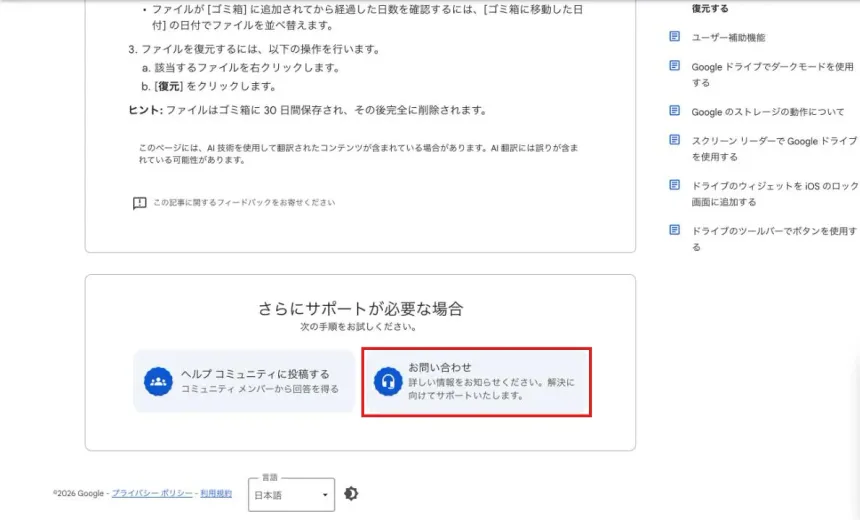
Google の公式ヘルプ「Google ドライブで削除したファイルを復元する」を開きます。私が開いた時点では、ゴミ箱からの復元手順と、ページ下部の「お問い合わせ」ボタンしか見当たりませんでした。この「お問い合わせ」から問い合わせフォームに進みます。
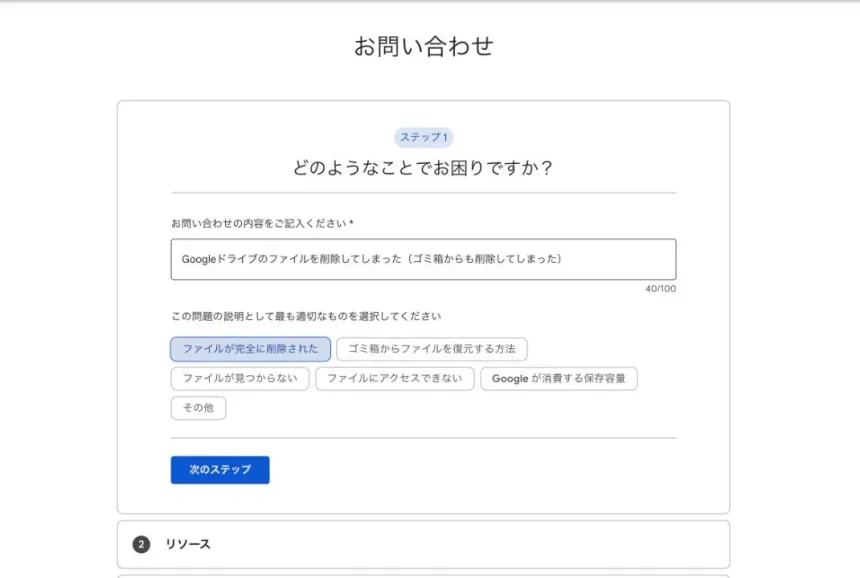
ステップ1 では困っている内容を入力し、選択肢から「ファイルが完全に削除された」を選びます。私は次のように入力しました。
Googleドライブのファイルを削除してしまった(ゴミ箱からも削除してしまった)
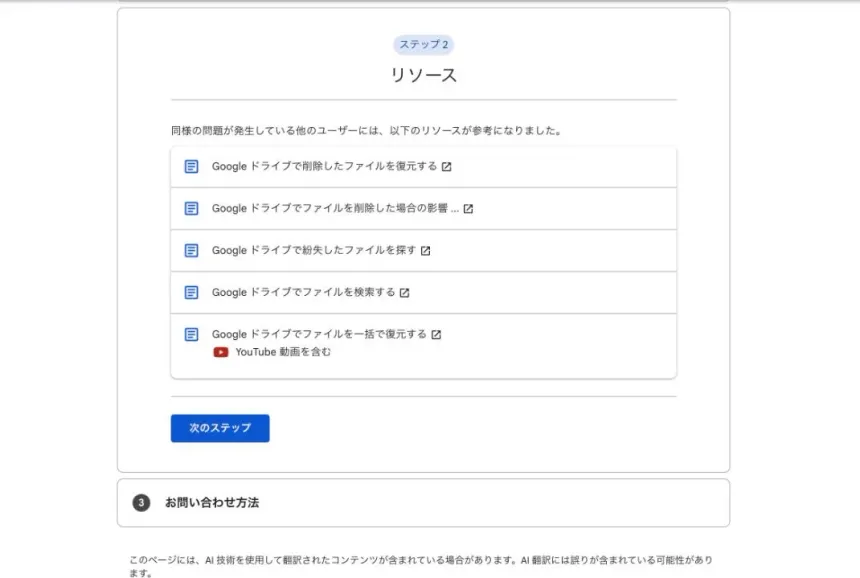
ステップ2 は関連するヘルプ記事の一覧が出るだけです。今回のケースには役立たないので「次のステップ」で進みます。
そして ステップ3。今回の条件では、次のように表示されました。
お客様のご回答から判断しますと、サポート担当者ではこの問題の解決をお手伝いすることができかねます。前述の解決策のいずれかをお試しください。
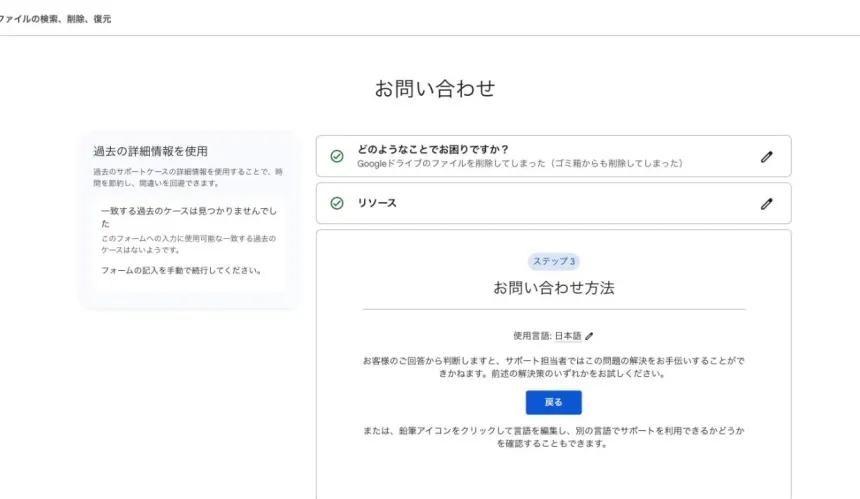
「戻る」ボタンしかなく、メールもチャットも選べません。ただ、この画面をよく読むと、下に小さくこう書かれています。
または、鉛筆アイコンをクリックして言語を編集し、別の言語でサポートを利用できるかどうかを確認することもできます。
解決:使用言語を English に切り替える
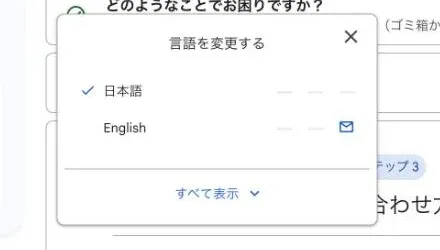
ステップ3の上部に「使用言語: 日本語」と鉛筆アイコンがあります。ここをクリックすると言語の一覧が出ます。日本語の行には何のアイコンもなく、English の行にだけメールのアイコンが付いています。この画面では、日本語のメール問い合わせは選べませんでした。
English を選ぶと、同じステップ3の画面に「メール」の選択肢が現れます。
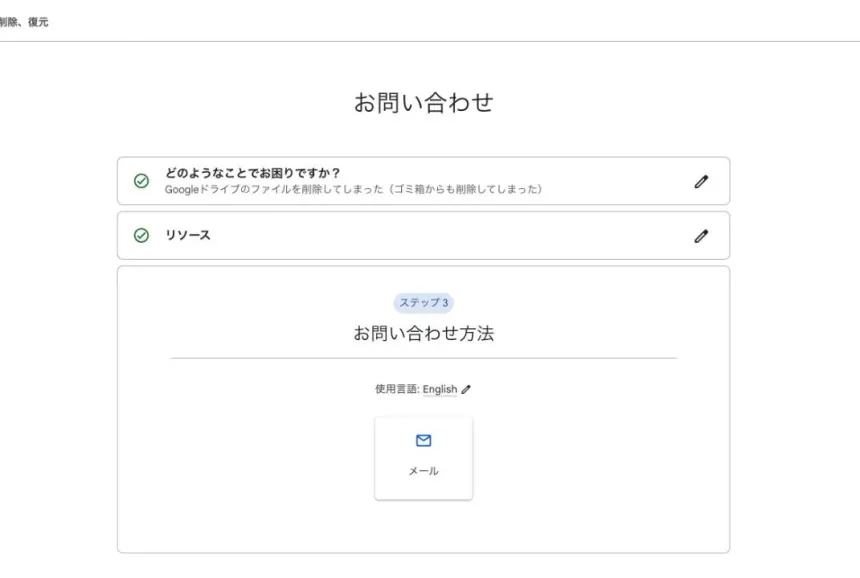
この「メール」をクリックすると、その下に英語の注意書きと 「Request file recovery」 ボタンが出てきました。
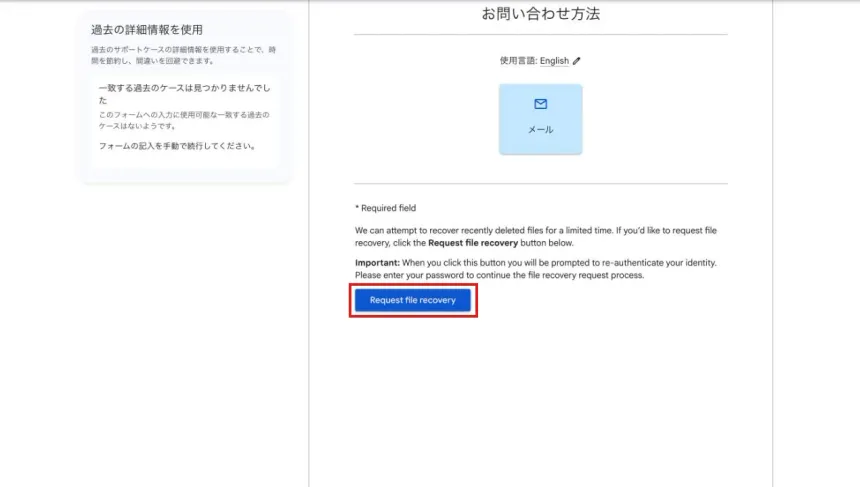
注意書きの内容を訳すと次のようになります。
最近削除されたファイルは、限られた期間のみ復旧を試みることができます。ファイルの復旧をリクエストする場合は、下の「Request file recovery」ボタンをクリックしてください。
重要:このボタンをクリックすると、本人確認のため再認証を求められます。パスワードを入力して、ファイル復旧リクエストの手続きを続けてください。
ボタンを押すと Google アカウントのパスワード入力(再認証)を求められます。通常のログインと同じ画面です。
ボタンが出ないときは、ヘルプページを開き直す
同じ手順を1日のうちに何度かたどると、途中から「メール」をクリックした先が、名前と製品を選んで送信する一般的なメールサポートのフォームになり、復元ボタンが出ないことがありました。
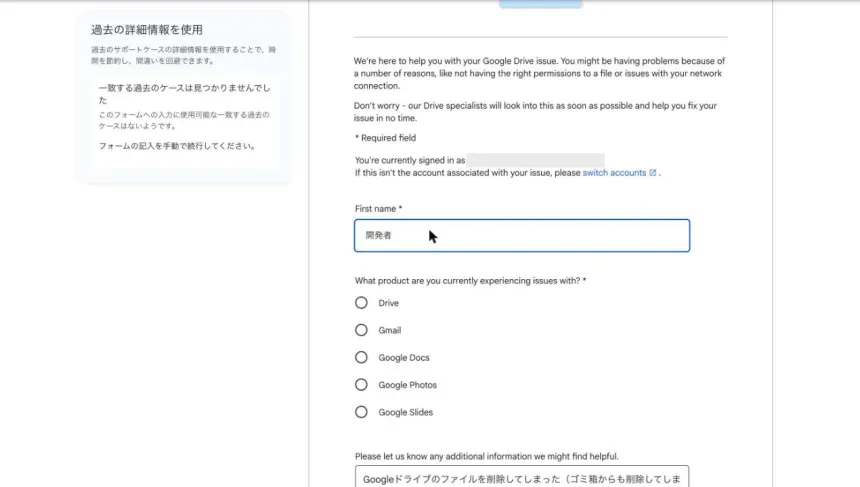
この状態になったら、サポートのタブをいったん閉じて、https://support.google.com/drive/gethelp を新しく開き直してください。 原因は分かりませんが、私の場合はこれでステップ1からやり直すと復元ボタンが出ました。
一般フォームしか出ない場合もありますが、そこから復元を依頼できるかは確認していません。
再認証のあとは日本語のワークフローになる
再認証を終えると、今度は日本語で「本人確認をして安全なファイル復元を利用可能にする」というページに切り替わります。
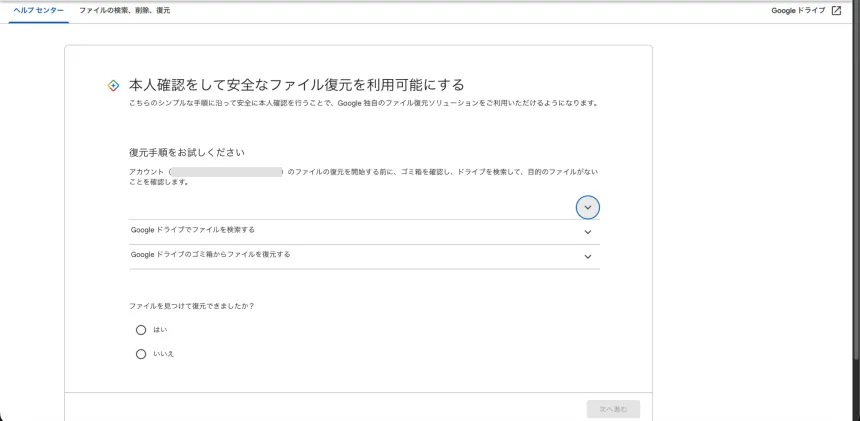
最初に「ゴミ箱を確認し、ドライブを検索して、目的のファイルがないことを確認します」と案内され、「ファイルを見つけて復元できましたか?」に「いいえ」を選んで次へ進みます。
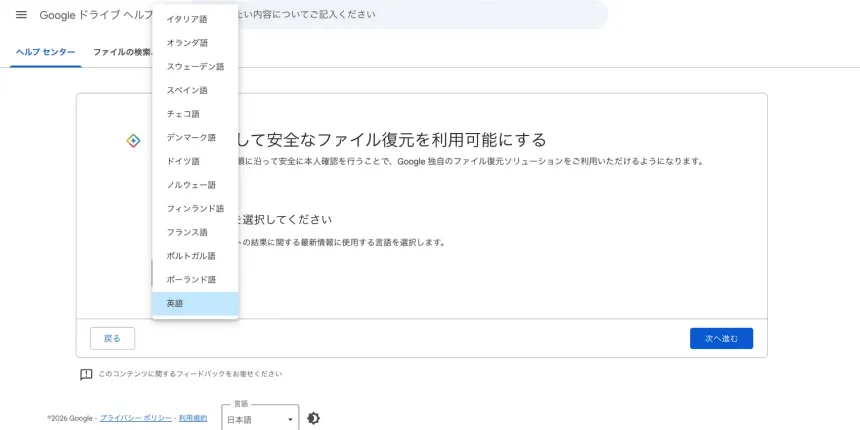
次は「サポートの言語を選択してください」。復元リクエストの結果を知らせるメールの言語です。選択肢は英語とヨーロッパの12言語で、日本語はありませんでした。 英語を選んで進みます。
そして「ファイル復元に関する制限事項をご確認ください」。個人アカウント向けの公式な制限が日本語で明記されています。
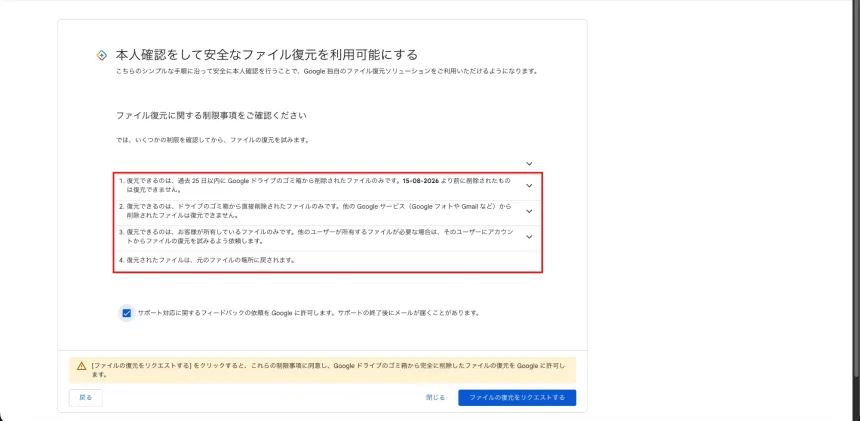
- 復元できるのは、過去25日以内に Google ドライブのゴミ箱から削除されたファイルのみ。画面には「○○より前に削除されたものは復元できません」と、当日から25日前の具体的な日付が表示されます。
- 復元できるのは、ドライブのゴミ箱から直接削除されたファイルのみ。Google フォトや Gmail から削除したファイルは対象外。
- 復元できるのは、自分が所有しているファイルのみ。他のユーザーが所有するファイルは、そのユーザーに依頼する必要がある。
- 復元されたファイルは、元のファイルの場所に戻される。
期間やファイルを指定する入力欄はありませんでした。「ファイルの復元をリクエストする」を押すと、これらの制限に同意したことになります。
押すと完了画面になり、ケース ID と「結果を記載したメールが1時間以内に届きます」という案内が表示されました。
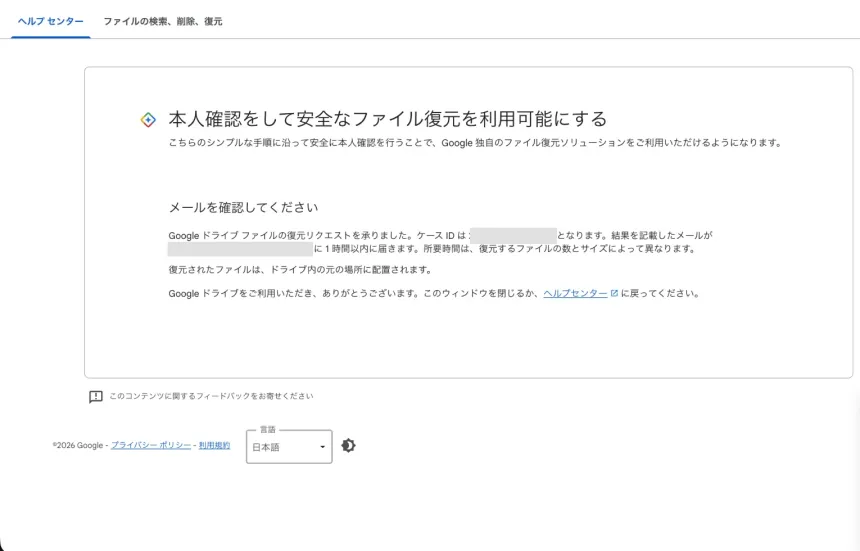
リクエスト後に何が起きたか
記事のために、検証用の Google アカウント(無料の個人アカウント)で完全削除から復元までを再現しました。次のファイルを作ってからフォルダごとゴミ箱に入れ、ゴミ箱を空にしています。
- フォルダ「復元テスト」の中に、Google ドキュメント(2回編集して変更履歴を作り、別のアカウントに閲覧者として共有)、Google スプレッドシート、サブフォルダ
- サブフォルダの中に、もう1つ Google ドキュメント
- 比較用に、完全削除しない対照ファイルを1つマイドライブに残す(誤ってゴミ箱に入れたため、空にする前にゴミ箱から戻しています)
タイムライン
| 時刻 | 出来事 |
|---|---|
| 11:13 | フォルダごとゴミ箱へ移動 |
| 11:17 | ゴミ箱を空にしたことを確認(完全削除) |
| 11:22 | 「Request file recovery」を押して再認証 |
| 11:28 | 制限事項に同意してリクエスト送信完了。受付メールもほぼ同時に到着(メールの表示時刻は 11:27) |
| 11:30 | マイドライブを開くとフォルダが元の場所に戻っているのを確認 |
| 11:33 | 完了メール到着 |
送信から約2分で復元を確認でき、約5分で完了メールが届きました。 「1時間以内」という案内よりずっと速かったですが、ファイル数もサイズも小さいケースです。大量のファイルではもっとかかると思ってください。
受付メール
送信直後に、drive-noreply@google.com から英語の受付メールが届きました。件名はケース ID 付きの「Confirmation: Request for Drive File Recovery」です。
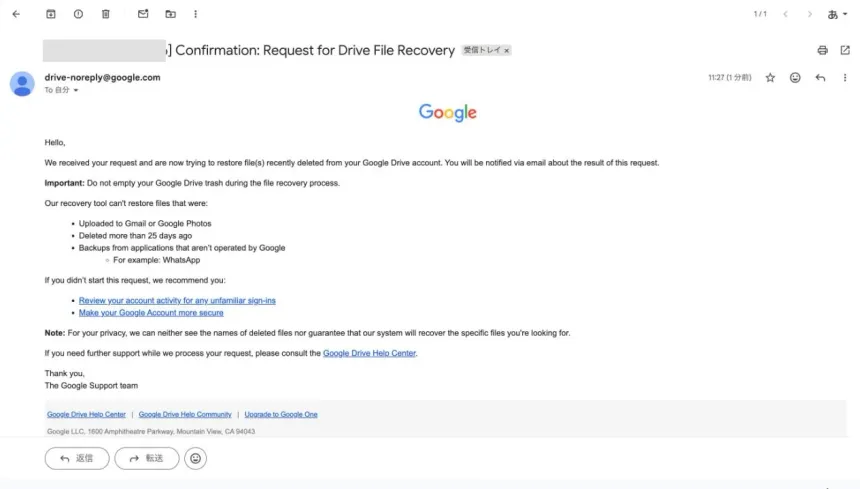
要点を訳すと次のとおりです。
- リクエストを受け付け、最近削除されたファイルの復元を試行中。結果はメールで通知する。
- 重要:復元処理中はドライブのゴミ箱を空にしないこと。
- 復元できないもの:Gmail や Google フォトにアップロードしたもの、25日より前に削除したもの、Google 以外のアプリのバックアップ(例:WhatsApp)。
- プライバシー保護のため、Google 側は削除されたファイル名を見ることができず、探しているファイルが復元できる保証はない。
戻ってきたファイルの状態
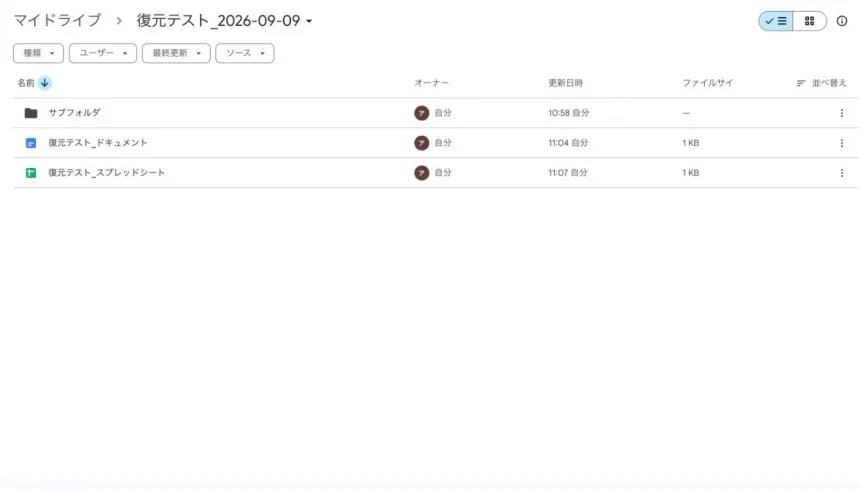
今回の検証での結果です。
| 確認項目 | 結果 |
|---|---|
| 戻った場所 | マイドライブの元の場所に直接。ゴミ箱は空のまま |
| フォルダ構造 | 維持。サブフォルダの中のファイルまで元どおり |
| 更新日時 | 元のまま。復元した日時には書き換わらない |
| ドキュメントの本文 | 最後に編集した状態 |
| 変更履歴 | 維持。削除前の2つの版がそのまま残っていた |
| 共有設定 | 失われた。 共有していた相手が消え、オーナーだけになった |
| 完全削除しなかった対照ファイル | 影響なし。重複も変更もなし |
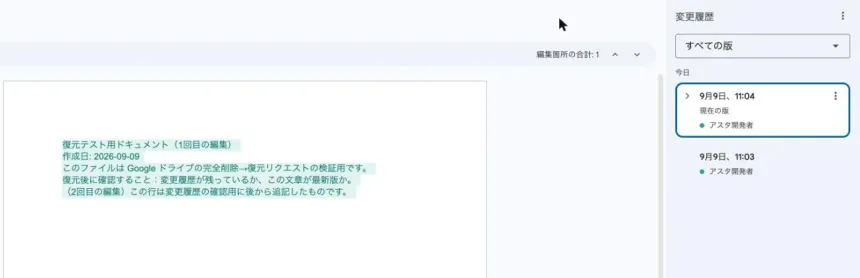
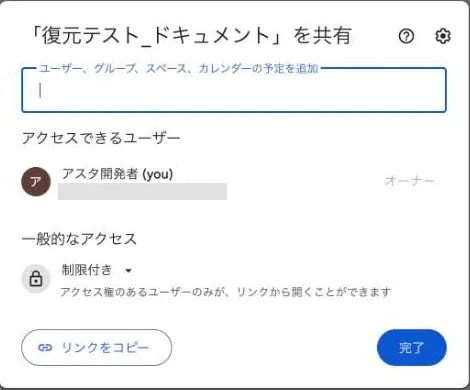
共有設定は戻りませんでした。後述の完了メールにも「共有していたファイルは共有設定の再適用が必要な場合がある」とあります。他の人と共有していたファイルを復元したら、共有設定を確認し、必要なら共有をやり直してください。 変更履歴と更新日時が残っていたのは安心材料です。
完了メール
送信から5分後の 11:33 に、google-drive-help@google.com から完了メールが届きました。件名は「Re: [ケース ID] Your Google Support Inquiry」で、こちらも英語です。
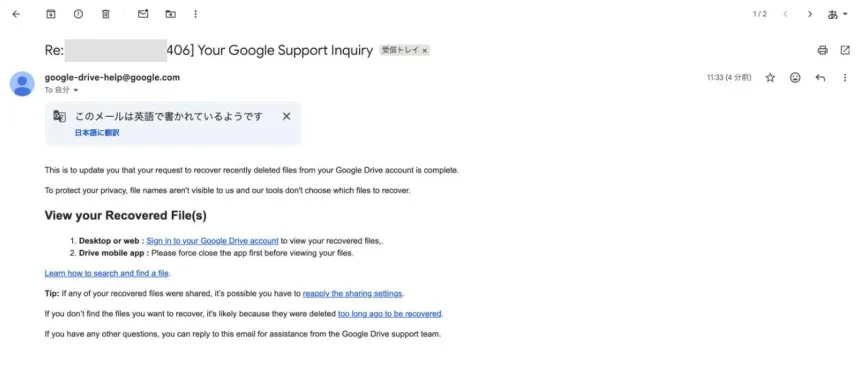
- 復元リクエストは完了した。プライバシー保護のため、Google 側はファイル名を見ることも、どのファイルを復元するか選ぶこともしていない。
- パソコンやブラウザではドライブにログインして確認する。スマホアプリは一度強制終了してから開く。
- 共有していたファイルは、共有設定を再適用する必要がある場合がある。
- 目当てのファイルが見つからない場合は、削除が古すぎて復元できなかった可能性が高い。
- 質問があればこのメールに返信すればサポートチームが対応する。
注意点・できないこと
- 期限は25日。 ゴミ箱から削除(空に)した日から数えます。ゴミ箱の保持期間30日とは別のカウントです。
- 必ず戻る保証はない。 公式の文言は「復旧を試みる」です。
- ファイルを個別に選べない。 期間やファイルを指定する欄はなく、アカウント全体への一括リクエストと思われます。
- 共有設定は戻らないことがある。 復元後に確認し、必要なら再共有する。
- 復元処理中はゴミ箱を空にしない。
- 対象はドライブのゴミ箱から消したものだけ。 Google フォトや Gmail の添付、他社アプリのバックアップは対象外。
- 手順は執筆時点(2026年9月)のもの。 画面が違っていたら、「使用言語を English に変える」「ヘルプページを開き直す」の2つを試してみてください。
再発防止:二度とやらないために
再発防止のために、クライアントに提案し自分でも見直した運用を書いておきます。
「ゴミ箱を空にする」を習慣にしない
ゴミ箱内のファイルは、移してから30日後に自動的に完全削除されます。手動で空にしなければ、その間はいつでも戻せます。容量が本当に足りないとき以外、手動で空にする理由はほとんどありません。
同期はバックアップではない
パソコン版 Google ドライブでファイルを同期していても、ドライブ側で削除すればパソコン側のファイルも消えます。同期は「同じ状態を複製する」仕組みであって、過去の状態を保存するものではありません。
バックアップとして機能させるには、削除が伝播しない別の場所に、過去の時点を残す形で保存する必要があります。手軽なのは、Google Takeout のエクスポートを外付け SSD などに定期的に保存する方法です。頻度は「失っても許容できる期間」に合わせてください。私は自宅の NAS にコピーを取り、NAS 側でスナップショットを保持する構成にしています(NAS の構築記事)。
仕事で使うなら Google Workspace も選択肢
会社や個人事業でドライブを使っているなら、Google Workspace では管理者が管理コンソールから削除ファイルを復元できます(公式ヘルプ。こちらもゴミ箱削除後25日以内)。英語のサポート導線を探し回る必要がなく、期間を指定して復元できるのが違いです。
個人用途では、まず上に書いたゴミ箱の運用とバックアップを見直してください。
Workspace を検討される方は、下の紹介リンクから申し込みページに進めます。条件を満たす契約が成立すると私に紹介料が入る仕組みです。紹介リンク経由でも料金は通常と同じです。
Google Workspace ご紹介プログラムから申し込む
あわせて、Business Starter または Business Standard の初年度料金が10%割引になるプロモーションコードもお渡しできます。コードはサイトに掲載できない決まりなので、必要な方は公式Xの DM でご連絡ください。各コードは紹介先1件で1回のみ利用できます。対象国や適用条件は公式 FAQをご確認ください。
まとめ
- 個人の Google アカウントでも、Google に復元リクエストは送れる。クライアントのケースでも検証でも実際に戻ってきた(検証では送信から約2分で確認)
- 執筆時点では、問い合わせフォームの使用言語を English に切り替え、「メール」を選ぶとボタンが出る。出なければヘルプページを開き直す
- 期限はゴミ箱から削除して25日。今回の検証ではフォルダ構造・更新日時・変更履歴は戻り、共有設定は戻らなかった
「個人アカウントでは無理」と書かれた記事や AI の回答を見て諦めかけていた方の助けになれば幸いです。同じ手順で復元できた・できなかった、UI が変わっていた、などあれば X で教えてもらえると記事を更新します。
今回の記事が役に立った、ほかにも記事が見たいという方は最新情報を公式Xで配信しているのでフォローお願いします!